
Oi pessoal!
Não sei se vocês sabem, mas eu sou louca por gif animado! XD
Adoro fazer e adoro colecionar gifs para colocar no blog. Quem já esteve no meu outro blog, o
Bolly Tabby sabe o quanto eu amo gifs! Por essa razão, resolvi fazer um pequeno
(e tosco) tutorial para quem quiser fazer gifs. Durante um bom tempo eu
procurei programas e formas de fazer gifs e acho que agora consegui uma boa
maneira de fazê-los! Então vamos nessa?
Existem muitos tutoriais no Youtube pra fazer gifs animados (alguns
muito bons, outros só ensinam a animar as fotos e isso não é o suficiente para
nós), mas a maioria usa programas que eu não consigo usar. Um deles é o AVD
Video Processor, disponível apenas na versão trial. Esse programa é muito bom,
mas a malandragem do crack não é possível usar (acreditem, eu tentei). Assim,
os programas de usaremos são: Free Video to Jpeg Converter e o Photoscape. Ambos
são leves e gratuitos, ou seja, você não corre o risco de perdê-los do nada.
Vamos começar com o Free Video to Jpeg Converter:
Esse programa transforma os vídeos em frames, ou seja, em
fotos. O gif nada mais é que uma animação que se repete sem parar. Assim sendo,
se você quer transformar aquela careta da Lady Gaga em gif, primeiro precisa
transformá-la em fotos. Para ser honesta, nunca usei um vídeo enorme, com mais de 2hs. Pegava no Youtube ou cortava um pedaço do filme usando o Vegas (acredito que o Windows Movie Maker possa fazer isso, não sei). Como vocês farão com seus vídeos, fica a cargo de vocês.
Muito bem, você baixou o programa (gente, tem link pra baixar ali na palavrinha em azul), instalou e agora vamos abrí-lo:

Esse é o Free Video to Jpeg Converter

Aberto o programa, vamos catar o vídeo que vamos usar. Uma vez selecionado, vai aparecer ali em cima, tá vendo? O meu ali é "Devdas - Chalak Chalak", viu?

Essa parte é importante: ali no frames você vai selecionar em quantos frames seu vídeo será dividido. O meu está selecionado 10, que o máximo que ele divide. Ou seja, meu gif terá muitos frames, ficará bem animado, mas mais pesado também. Use a setinha pra escolher quantos frames quiser.

Aperte o Converter e ele iniciará o processo. Dependendo do tamanho do seu vídeo, pode levar algum tempo. Você escolhe onde quer que ele jogue a pastinha com os frames. É importante saber onde essa pasta está, pra não ficar feito barata tonta depois. Aqui termina a parte do FVtJC.
Agora vamos para o Photoscape:
O Photoscape é um programa pra manipular imagem, mas como eu acostumei com o Photoshop, só o uso pra fazer gifs mesmo. Se quiser saber mais sobre o programa, tem blogs e tutoriais por aí, dá aquela procurada.
Agora que você já baixou e instalou o programa, vá em Animação Gif. A tela que abrirá é a que está abaixo:

Calma Cocada! Vou explicar os números coloridos com muito amor... se liga nos números coloridos e segue a tia...

Lembra que falei pra lembrar onde a pastinha foi parar? Pois é, você a usará agora. Lembre-se de arrastar os frames selecionados juntos e na ordem correta da animação, senão dá bode. Selecionados, arraste pro meio do programa, que estará em branco. O gif vai animar imediatamente. Dá aquele stop na criança e ajeita as coisas.

Play e Stop, você já reconheceu, né? Ali no Alterar o tempo, você altera a velocidade de um frame pra outro. Nem sempre é um padrão, vai mexendo e dando play, até ficar como você quer. O Photoscape ajusta o tamanho por porcentagem, então vai ajeitando como preferir. Ah! Deixa o Papel Completo marcado. O porquê eu não sei, aprendi assim e tá dando certo até agora... XD
Reparou ali no Prévia no Navegador da Web? Com ele dá pra ver como o gif fica online. Bom para ter uma ideia de tamanho e velocidade.

Na parte de cima ficam os frames que você selecionou. Caso queira ajeitar o tempo de apenas um frame (pra colocar uma frase, por exemplo), tem que clicar só nele, senão altera o tempo de todos. Terminado o gif, é só salvar. Ele avisará o tamanho em que ficou. Quando terminar esse gif e for fazer outro, deleta esse frames dessa linha em cima, senão eles se somam aos que você quer animar em seguida.
Mas e o Fireworks? Pra que serve?
Gente, o Fireworks é pra dar aquele tapa no gif, uma arrumada nele. Nesse programa você pode abrir o gif (mas o gif já pronto, ele não vai animar) e cortar, adicionar coisas e alterar o tamanho como quiser. Até onde eu saiba, o Fireworks não é gratuito... entonces...
Tá e agora? Onde coloco o meu gif?
Se você tem um blog e quer colocá-lo lá, ou no Orkut, ou sabe Deus onde, é provável que precise hospedá-lo em algum lugar antes. O Blogger, por exemplo, não entende o gif. Pra colocar aqui tem que antes fazer um upload em algum site como o Photobucket. Existem outros, mas não me lembro. O Photobucket é bom, só coloco as minhas lá. Depois de hospedar seu gif, você terá o direct link dele e poderá colocá-lo aqui, assim:
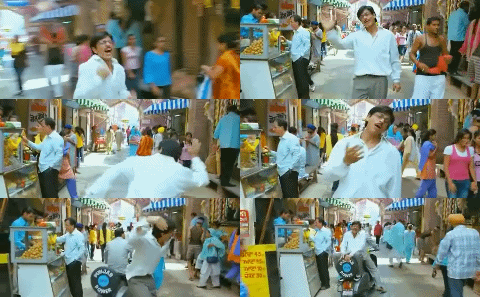
Gente, desculpem se ficou confuso. Foi o meu primeiro tutorial! XD Quem tiver dúvida, deixa a pergunta nos comentários, ok?
Espero ter ajudado... XD

